Wie erstelle ich ein Fotobuch?
 von MEINFOTO
 7 Minuten
Gut gewollt ist nicht gleich gut gemacht. Darum zeigen wir dir hier, wie du mit Hilfe unseres Konfigurators ein unvergessliches Fotobuch erstellst.
Das Erstellen eines Fotobuchs ist einfach und macht Spaß. Wähle einfach deine Lieblingsfotos aus und lade sie auf einer Druckservice-Website hoch. Gestalte dann die Seiten nach deinen Wünschen – mit Layouts, Hintergründen und Texten sowie einem individuellen Cover. Wenn alles passt, gib deinen Druckauftrag für dein Fotobuch auf.
Du kannst hier auf unserer Seite wunderschöne Fotobücher für dich und deine Besties erstellen – und das effektiv, intuitiv und vor allem kreativ.
Das brauchst du für dein Fotobuch:
-
Digitale Kopien deiner Fotos
-
Handy, Tablet, PC o. ä. mit Internetzugang
-
Ein bisschen freie Zeit, um kreativ zu werden!
Wie erstelle ich ein Fotobuch: long story short
Wir geben dir im Folgenden eine Schritt-für-Schritt-Anleitung durch den Prozess:
-
Design auswählen: Wähle dein Lieblingsformat bei MEINFOTO
-
Wähle die gewünschten Parameter für dein Fotobuch: Was? Wie? Wo?
-
Fotos hochladen: Gestalte die einzelnen Seiten mit den hochgeladenen Fotos
-
Auschecken: Schließe die Bestellung ab und freue dich auf die Lieferung!
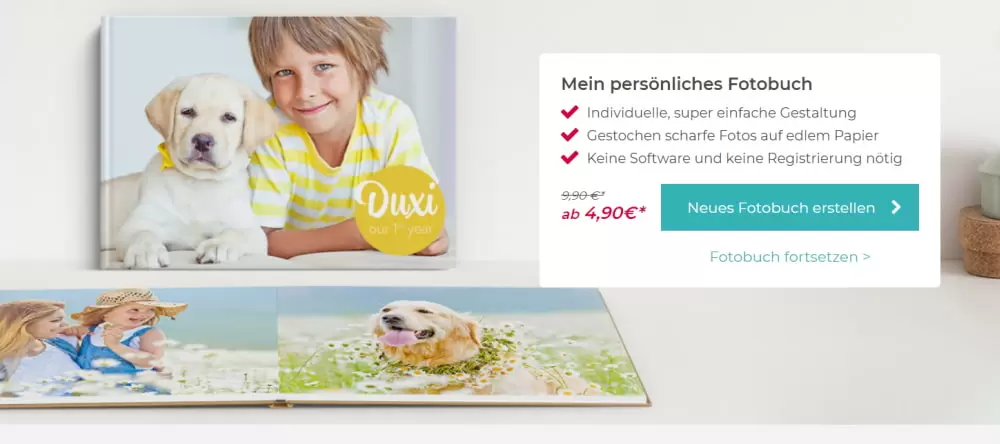
Eine Einführung in das Fotobuch
Fotobücher gibt es, seit es Fotos gibt. Sie haben also eine lange Geschichte, in der sie sich eigentlich kaum verändert haben. Doch insbesondere in den letzten Jahren gibt es eine erstaunliche Entwicklung. Das klassische, manchmal doch recht aus der Zeit gefallen wirkende Fotoalbum, in dem man einzelne Fotoabzüge noch unter eine Plastikfolie klebte, wich den neuen Fotobüchern mit mehr Esprit. Heute hast du in jeder Hinsicht die freie Auswahl und kannst die Abzüge deiner Fotos direkt selbst designen und von uns in einem Buchformat deiner Wahl binden lassen.
Was du dazu brauchst, um loszulegen
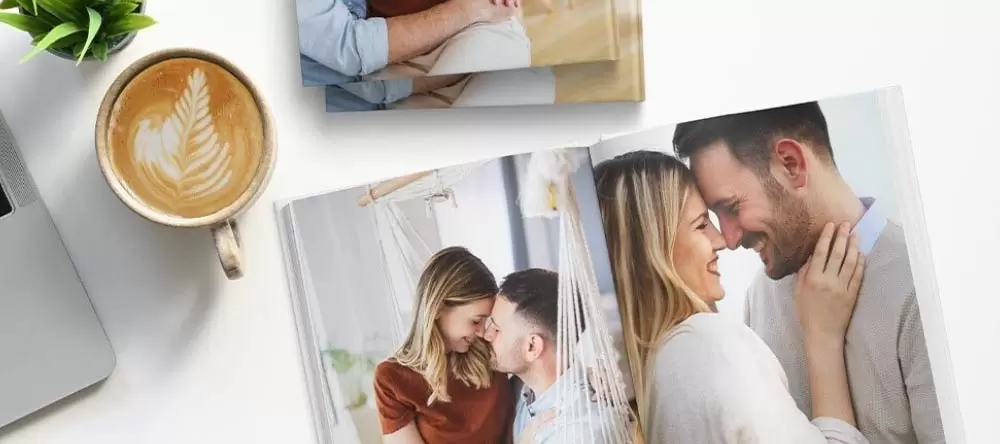
Jedes Foto, das du drucken lassen möchtest, sollte in digitaler Form vorliegen. Diese Bilder lädst du dann in den Konfigurator auf MEINFOTO und schon kannst du dein Buch gestalten – egal, ob auf Handy, Tablet oder PC und Laptop.
MEINFOTO Qualität + Preise
MEINFOTO ist berühmt für seine hochwertigen Drucke und die erstklassigen Materialien wie z. B. professionell belichtetes Echtfotopapier mit Hochglanzeffekt und verschiedene Bindungen. MEINFOTO bietet dir mit seinen Designs Fotobücher, die du perfekt an dein Nutzungsverhalten anpassen kannst. Und du kannst sicher sein, dass du immer unser Bestes bekommst.
Unsere Fotobücher sind günstig, aber nicht billig. Am günstigsten fährt du mit einem Fotobuch 10 x 10 cm, denn das das kostet nur 4,90 €. Die XL-Variante in A3 kostet 40,90 €, macht aber auch richtig was her.
Besonders schön: Wir liefern dein brandneues Fotobuch direkt zu dir nach Hause.
Klingt gut? Dann folge den einfachen Anweisungen unten, um loszulegen.
Wie man ein Fotobuch erstellt
Schritt 1: Design auswählen
Wähle auf unserer Webseite unter der Rubrik FOTOBUCH & KALENDER die Kategorie „Fotobuch“.
Auf der entsprechenden Unterseite angekommen klicke auf "NEUES FOTOBUCH ERSTELLEN" und dann "Als Gast fortfahren", wenn du ohne Registrierung loslegen möchtest. Wenn du eine Registrierung und die damit einhergehenden Vorteile bevorzugst, klicke stattdessen auf "Anmelden" und dann auf "Registrieren". Es ist super bequem, ein Konto bei uns zu erstellen und super angenehm, ein Konto bei uns zu haben – wir merken uns deine persönlichen Daten einfach bis zum nächsten Mal. Außerdem hast du die Möglichkeit, die Fortschritte deines Fotobuchprojekts zu speichern, damit du zur kreativen Findung auch mal eine Pause machen kannst. Besonders bei größeren Projekten möchte man ja auch mal Abstand gewinnen oder braucht Zeit für neue Bilder!
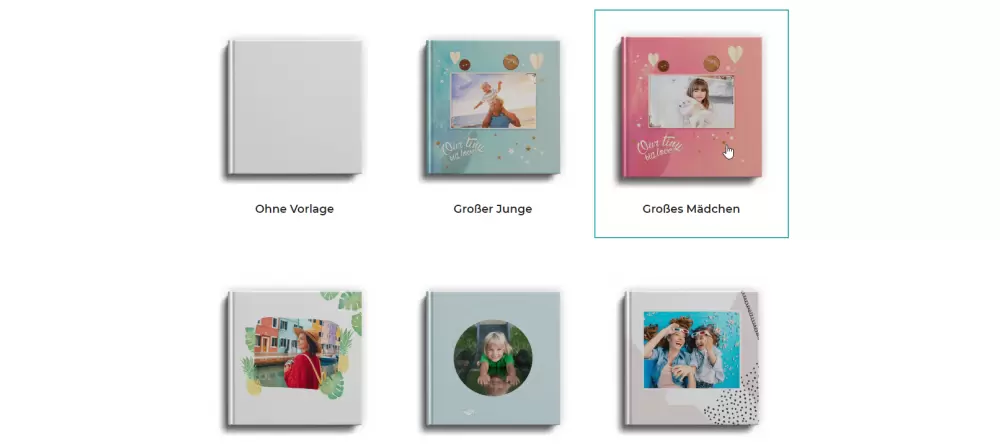
Dir wird auf der Webseite jetzt unsere große Auswahl an Fotobuchvorlagen angezeigt. Bei über 90 Vorlagen findest du sicher eine, die zu deinen Bildern passt.
Dir fällt die Auswahl schwer? Nutze die Filter, um Vorlagen zu favorisieren. Das macht es vielleicht einfacher. Wähle dazu einfach eine der Kategorien oben auf der Seite, wie z.B. Kinder + Babies oder Urlaub + Reise.
Wenn du auf eine der Vorlagen klickst, siehst du ein Beispiel, wie die Seiten mit Fotos aussehen werden.
Gefällt dir, was du siehst? Dann klicke einfach auf "Fotobuch starten", um fortzufahren.
Schritt 2: Deine Spezifikationen
Jetzt wählst du die Spezifikationen des Buches selbst aus – die verwendeten Materialien usw. Zur Auswahl stehen zumeist einige oder alle der folgenden Optionen:
-
Druck: Wähle zwischen Digitaldruck oder echtem Fotopapier.
-
Format: Wähle die Seitenausrichtung: Hochformat, Querformat oder quadratisch.
-
Größe: Wähle die Größe. Jedes Format ist in verschiedenen Größen erhältlich.
-
Einband: Wählt das Cover: Hardcover, Softcover, Ringbindung usw.
-
Oberfläche: Dies gilt nur für die Option echtes Fotopapier. Du hast die Wahl zwischen matter oder glänzender Oberfläche.
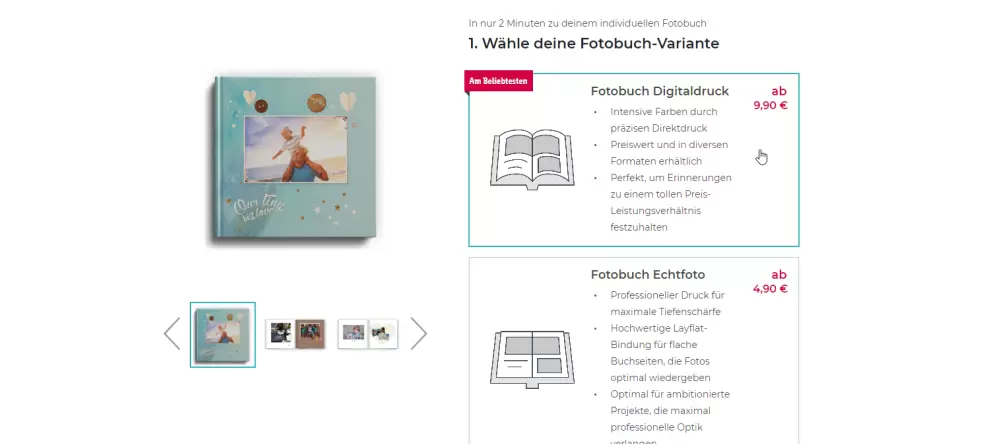
Auf unserer Webseite siehst du jeweils die aktuellen Preise neben den verschiedenen Optionen, damit es später keine Überraschungen gibt. Bitte beachte, dass die angezeigten Preise für die Standardseitenzahl gelten. Im Konfigurator kannst du gegen einen geringen Aufpreis weitere Seiten hinzufügen.
Wenn du alle Spezifikationen für dein Fotobuch ausgewählt hast, klicke auf "Jetzt Fotobuch gestalten".
Schritt 3: Fotos hochladen und gestalten
Du siehst jetzt das Bearbeitungsfeld, eine Quasi-Vorschau deines Fotobuchs. Jetzt kannst du richtig Gas geben. Lade deine Fotos hoch und gestalte Seite für Seite individuell nach Anlass oder Stimmung.
Natürlich, wenn der Konfigurator noch neu für dich ist, können die verschiedenen Schaltflächen und Abschnitte anfangs kompliziert aussehen. Du wirst aber den Dreh schnell raus haben, wenn du erst einmal angefangen hast!
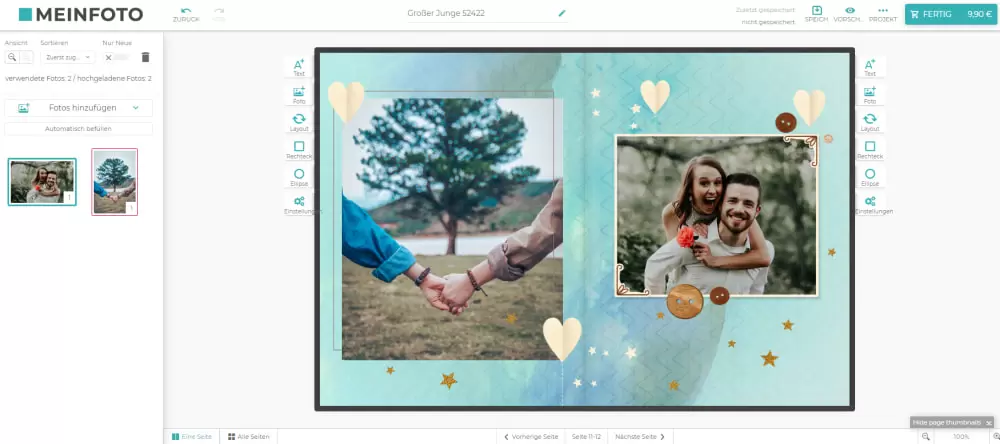
Unsere Gestaltungsoberfläche besteht aus zwei Bereichen:
Das linke Menü: Auf der linken Seite siehst du eine Liste der möglichen Funktionen und hast Platz für deine Fotos.
Das rechte Menü: Auf der rechten Seite siehst du ein Mock-up je einer Doppelseite deines Buches.
Per Drag & Drop kannst du die Funktionen aus dem linken Menü einfach auf die Seite ziehen, die du gerade gestaltest.
Im Folgenden erfährst du mehr über die einzelnen Abschnitte:
Linkes Menü
Klicke oben in diesem Bereich auf "Fotos hinzufügen", um deine Fotos hochzuladen. Sobald du ein Bild hochgeladen hast, bleibt es im Feld "Fotos", bis dein Buch fertig gestaltet wurde. Du kannst es so oft wie du möchtest in die Fotofelder des Musters ziehen und nutzen.
Unter dem Feld Fotos warten noch weitere tolle Gestaltungsfunktionen. Wähle aus folgenden Kategorien:
-
Hintergründe: Ersetze den Standardhintergrund auf jeder Seite durch einen Hintergrund deiner Wahl.
-
Clip-Art: Du hast eine große Auswahl an Grafiken zum Verzieren deiner Fotos.
-
Layouts: Du bestimmst mit dem Layout, das du auswählst, die Anordnung der Fotofelder. Jedes dieser Felder lässt sich durch Klicken dennoch leicht verschieben.
-
Masken: Mit Masken kannst du einen Teil eines Fotos – oder einen anderen Bereich der Seite – ausblenden
-
Rahmen: Wenn dein Bild einen Rahmen braucht, gib ihm einen!
Sobald du eine Funktion hinzugefügt hast, kannst du sie erneut anklicken, um sie weiter zu bearbeiten oder zu löschen.
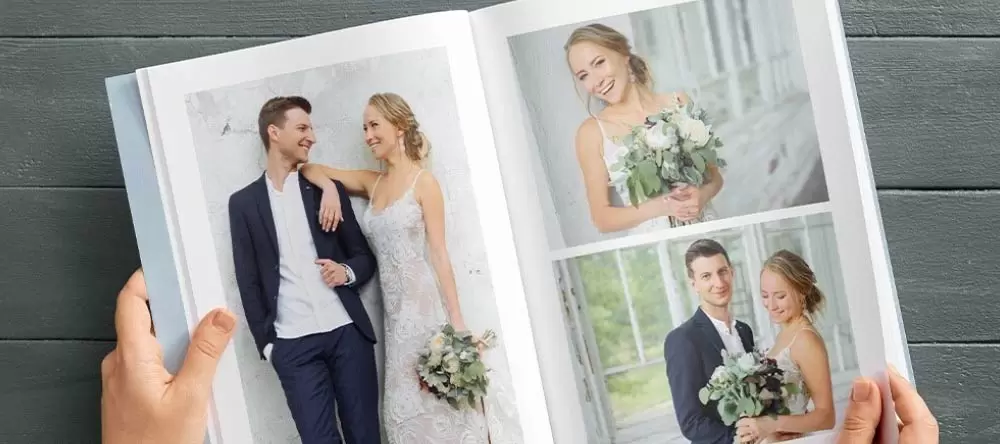
Fotobuch-Vorschau
Um das Modell jeder Doppelseite herum siehst du weitere Gestaltungsoptionen, die du dem aktuellen Layout hinzufügen kannst:
-
Text: Fügt ein neues Textfeld hinzu.
-
Foto: Fügt ein neues Fotofeld hinzu.
-
Layout: Fügt Fotofelder hinzu, entfernt sie oder verschiebt ihre Positionen.
-
Quadratisch: Fügt ein neues quadratisches Allzweckfeld hinzu.
-
Kreis: Fügt ein neues rundes Allzweckfeld hinzu.
Hinweis: Wenn du weitere Seiten zu einem Fotobuch hinzufügen möchtest, klicke auf "Leere Seite hinzufügen" (unten rechts, dunkelgrün). Mit jedem Klick wird eine weitere Doppelseite hinzugefügt. Beachte dabei, dass jede zusätzliche Seite den Preis ein wenig erhöht.
Wenn du mit deiner Fotoauswahl und der Gestaltung zufrieden bist, klicke oben rechts auf die Schaltfläche mit dem Einkaufswagen. Dort steht nun „Fertig“ neben dem erreichten Preis des Fotobuches.
Schritt 4: Bestellung abschließen
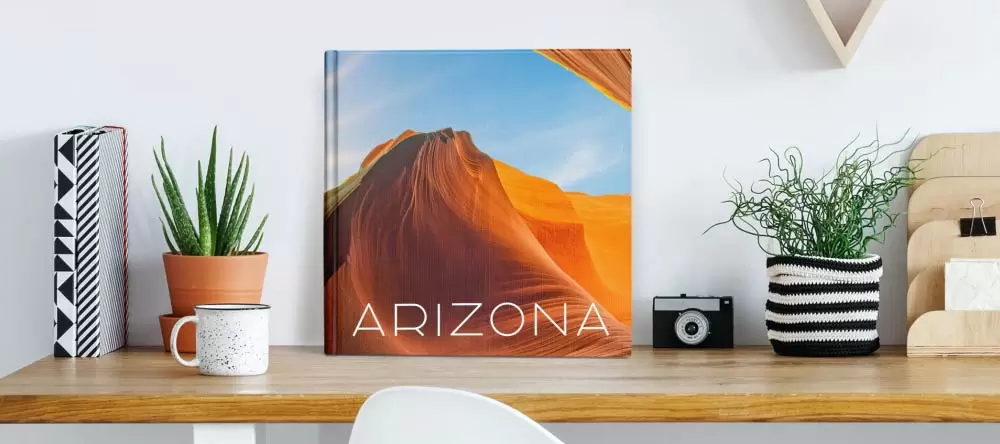
Im Warenkorb siehst du den Preis deines Fotobuchs sowie die Lieferkosten.
Überprüfe nochmal genau, ob alles so ist, wie du es dir vorstellst.
Wenn du fertig bist, gib deine Adresse und deine Zahlungsdaten ein und klicke auf "Jetzt kaufen", um deine Bestellung abzuschließen.
Dein Team von MEINFOTO
